ガラケーからスマフォGalaxy A25 5G(SC-53F)に乗り換えた人の参考になればと思います。実用的な使い方を紹介します。
特にWindows11パソコンとGoogleアカウントを利用してスマフォを便利に使う方法です。
メール(Gmail)
Gmailは、初期設定でGoogleアカウントの設定をしていれば、すぐ使えます。
場所は、Googleという塊のアイコンをクリック→Gmailがあります。
パソコンとのデータのやり取りもGoogleドライブを使うとスムーズだと思います。
写真を撮って保存する
- カメラアプリを起動
ホーム画面から「カメラ」をタップ。 - 撮影
シャッターボタンを押して写真を撮ります。 - 保存場所
撮影した写真は自動的に「ギャラリー」アプリに保存されます。
サイズを変更する
Bluetoothでパソコンに転送する場合Bluetoothは遅いので、画質やサイズを落としてもいい場合は実行します。
まず、コピーしておきます。
ギャラリーから撮影した写真をクリック→鉛筆マーク→右上の三点設定をクリック→コピーを保存
ギャラリーに戻って、コピーしたものをクリック→鉛筆マーク→右上の三点設定をクリック→サイズ変更→サイズを変更→完了
写真をパソコンに送る
いくつか方法があります。
Googleドライブでパソコンに送る
Googleドライブに送る方法は、簡単で、サイズが大きくても送りやすいと思うのでおすすめです。ギャラリーアプリを開く
写真を選択 → 「共有」ボタンをタップ
「Google ドライブ」を選択
保存先フォルダを指定してアップロード
Bluetoothでパソコンに送る
スマホ側の操作
- Bluetoothをオンにする
- 設定 → 接続 → Bluetooth → ON
- ペアリング可能なデバイス一覧にパソコンが表示されるはずです。
- パソコンとペアリング
- パソコン名をタップ → ペアリングコードを確認 → 両方で承認。
- 写真を選択して送信
- まず、パソコン側の「ファイル受信を待機」を実行する。
- 「ギャラリー」アプリを開く
- 送りたい写真を選択
- 共有ボタン(紙飛行機アイコンのようなもの)をタップ
- その他→「Bluetooth」を選び、送信先としてパソコンを指定
パソコン側の操作(Windowsの場合)
- Bluetoothをオンにする
- パソコン左下のWindowsマークを右クリック→システム→「Bluetoothとデバイス」 → Bluetooth → ON
- ファイル受信を待機
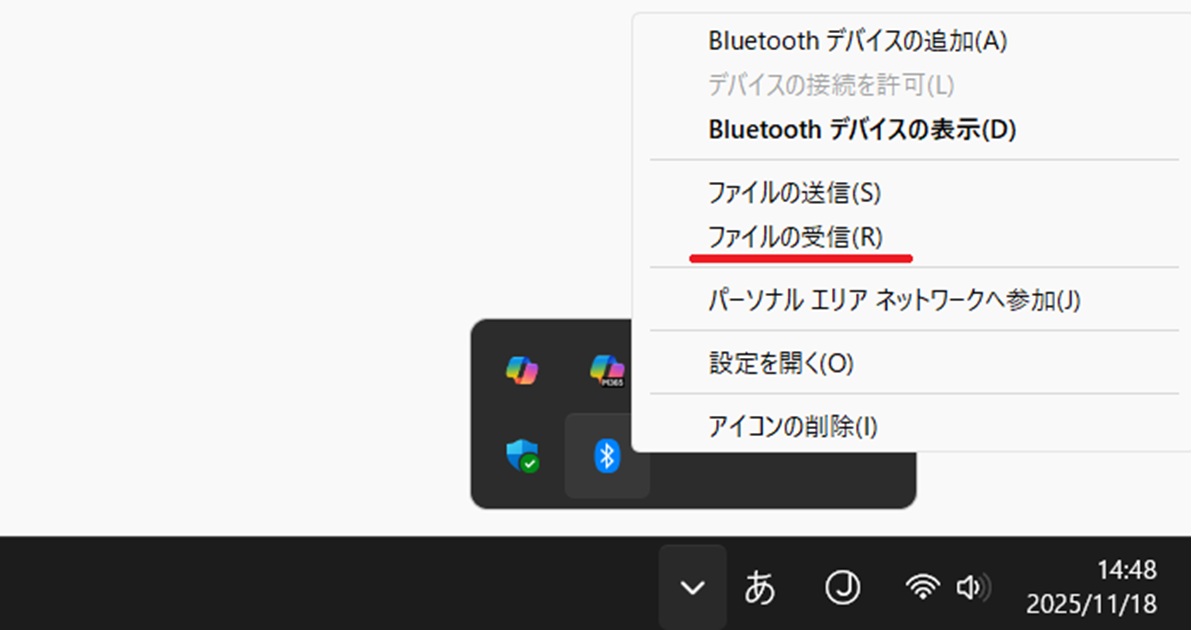
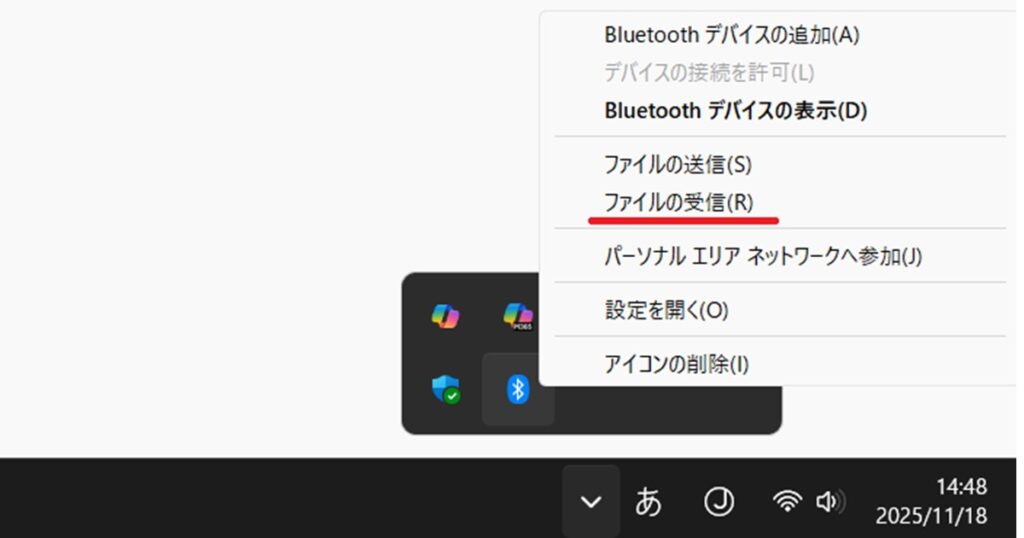
- タスクバー右下のBluetoothアイコンを右クリック
- 「ファイルの受信」を選択
- スマホから送信されるのを待つ
- 保存場所を指定
- 受信完了後、保存先フォルダを選んで完了
ポイント
- 初回は必ず ペアリング が必要です。
- 写真は「ギャラリー」から 共有 → Bluetooth で送信できます。
- パソコン側は「ファイル受信」を選んで待機しておく必要があります。
連絡先
Googleアカウントの連絡先を利用してパソコンで作ってGoogleアカウント同期させると楽です。
パソコン操作:
パソコンでGoogle連絡先(Googleコンタクト)にアクセスすると連絡先が編集できます。
スマフォ操作:
設定 → アカウントとバックアップ → 「アカウントを管理」 → Googleアカウントを選択→「アカウントを同期」をタップ→連絡先(Contacts) のスイッチをオンにする
電話→「連絡先を最新の状態に保つには、以下のアカウントの[自動同期をON]にしてください」→ON
これで連絡先に追加されています。
取扱説明書をダウンロードしておく
Galaxy A25 5Gの取扱説明書をダウンロードしておくと、使い方が分からなくなったときに便利です。
「Galaxy A25 5Gの取扱説明書」でGoogle検索すると出てくるので、ダウンロードします。
ダウンロードしたファイルはマイファイル→ダウンロードに入っています。
ファイルをタップすると、どのアプリで開く聞かれるので選びます。「ドライブ(Googleドライブ)」を選んでも表示pdfが見れます。
マイファイルはホーム画面の上部のアプリ検索の入力欄に「ま」と入力すると出てきます。
さらに、そのアイコンを長押して「ホーム画面に追加」をクリックするとホーム画面に追加され検索して探さないで済みます。
デジタルアシスタント(Google)
サイドボタンを長押しするとデフォルト設定の場合、デジタルアシスタント(Google)が起動します。実際はGeminiが起動します。
サイドボタンの設定変更方法は、こちら。電源オフと切り替えられます。

できることの例
音声で指示できますが、誤解が多いので、重要な個人情報や金銭関係の指示はしないほうがいいと思います。検索・アプリ操作(起動するぐらいまで)・予定管理・翻訳・要約ぐらいにとどめておいたほうがいいと思います。
- 電話・SMS:「〇〇に電話して」「メッセージを送って」←追加の許可設定が必要(誤動作するかもしれないのでおすすめしない。)
- 検索:「近くのラーメン屋は?」「明日の天気は?」
- アプリ操作:「カメラを開いて」「YouTubeにアクセスして」
- 予定管理:「明日10時に歯医者の予定を追加して」←Googleカレンダーに追加される。
- 翻訳:「英語で『ありがとう』ってどう言う?」
「Liveと画面共有」など、こちらの動画が参考になります。
Googleアカウントのパスキー
パスキーは特に何もやらなくても設定されますが、パスキーについて知っておいたほうがいいです。
パスキーの仕組みと私がやった、端末なくしたりパソコン壊れたりしても困らないようにGoogleアカウントに設定している項目も紹介します。
パスキーの仕組みとデータのやり取り
パスキーは、FIDO2規格(国際標準のセキュリティ技術)に基づく公開鍵暗号方式です。(パスワード認証の代わりに使われ始めました。)
パスキーを設定するとき、ユーザーの端末(スマホやPC)が 公開鍵と秘密鍵のペア を生成します。サービス側(例:Google)には公開鍵のみが送られ保存されます。秘密鍵はユーザーのデバイスに厳重に保管されます。これは、単にパスワードをCドライブなどのファイルとして保存するのとは違い、端末のセキュア領域(ハードウェアやOSが管理する安全な領域)に閉じ込められ、外部からアクセスできない仕組みになっています。認証を行う際には、ユーザーの端末内で動作する認証プロセスが秘密鍵を利用します。その際、セキュア領域に保管された秘密鍵へアクセスするために、生体認証やPINによる本人確認が端末内で行われます。
補足:公開鍵、秘密鍵、署名データ、チャレンジ(ランダムデータ)の実態は数字です。
簡単に四則演算を使った簡略化した例で解説します。
(実際は数百桁以上の巨大な数と複雑な計算式ですが、ここでは理解しやすいように小さい数字で例示しています)
初回ログイン時
- 端末(Galaxy A25 5Gなど)でGoogleアカウントに初めてログインするときに生成されます。
- このとき、本人確認のために パスワード+二段階認証 が必須です。
- これを通過すると、端末が 公開鍵と秘密鍵のペア を生成し、公開鍵だけがGoogleに登録されます。
パスキーが表す部分
パスキーは「公開鍵と秘密鍵のペア」で構成される認証資格情報であり、秘密鍵にアクセスする際には端末内で生体認証やPINによる本人確認が必須となる。
- ユーザーの認証資格情報を表すもの
- 秘密鍵(デバイス内に保存)=2753
- 公開鍵(サービス側に保存)=17
- Googleなどのサービスは「公開鍵 = 17」を保存。
- 秘密鍵 = 2753 は端末内に厳重保管され、外部に出ません。
認証時にやり取りされるデータの流れ
- サービス側からチャレンジ(ランダムデータ)を送信
- 「このユーザーが本当に本人か確認したい」という要求(チャレンジ)。
例:チャレンジ = 65
- 「このユーザーが本当に本人か確認したい」という要求(チャレンジ)。
- ユーザーのデバイスが秘密鍵で署名
- 秘密鍵 = 2753 を使って「チャレンジ 65」に署名を作成。
- 署名の計算例(簡略化):
署名=チャレンジ×秘密鍵=65×2753=178945 - このとき、秘密鍵にアクセスするために 生体認証(指紋・顔認証)やPIN が利用される。つまり、ここで認証画面が出て入力を求められる。パソコンで生体認証を使っていない場合は、WindowsのPINが聞かれる。
生体認証やPINの処理は 端末内で完結(クローズ) しており、外部に送信されることはない。 - 署名データをサービス側へ送信
送信されるのは「署名 = 178945」のみ。秘密鍵は送られません。
- 署名データをサービス側へ送信
- 検証値=署名÷公開鍵=178945÷17=10526
- 検証成功 → 認証完了
- 公開鍵で署名が正しいことを確認できれば、本人認証が成立ですが、今回の例では・・・
チャレンジ=65
検証値=10526
- 公開鍵で署名が正しいことを確認できれば、本人認証が成立ですが、今回の例では・・・
無理やり四則演算を使った例なので、チャレンジ(65)=検証値(10526)になっていません。
四則演算で説明するには、無理がありました。しかし、流れはつかめたと思いますので、四則演算ではなく本当の仕組みは、こちら↓
Galaxy A25 5Gでは、初期設定時、Googleアカウントにログインする最初だけパスワードと二段階認証が必要で、その後は端末内に保管された秘密鍵を使うパスキー認証に移行するため、通常のログインではパスワード入力は不要になります。ただし復旧や再設定時には再びパスワードが必要になる場合があります。
Googleアカウントにアクセス出来なくなることを避ける複数の安全策
パスキーは、ユーザーが秘密鍵を覚える必要がなく、秘密鍵は端末内に厳重に保管され、アクセスには生体認証やPINが必須で外部に漏れないため、パスワードより圧倒的に安全です。
それゆえ心配になるのが、スマフォを変えたりパソコンが壊れた場合です。
以下のようにパスワード含め、いくつもログインできる手段を設定しておけば、スマフォをなくしたりパソコンが壊れてもログインできます。
パソコンでみた実際の設定です。私は、パソコンでも別にパスキー設定してます。
Googleアカウント→セキュリティとログイン→Google にログインする方法の画面
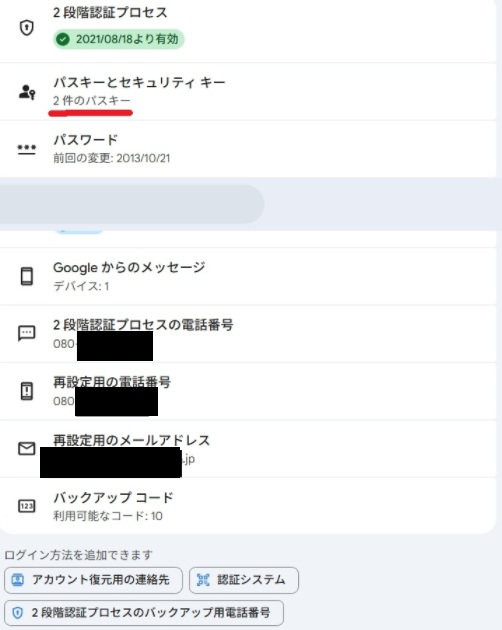
・パスキーは同一アカウントでパソコンとスマフォでそれぞれ作成できます。
・バックアップコードも紙のメモ帳に記録してます。
・ブラウザにパスワードは保存しないほうがいいです。
・個人的にはスマフォもパソコンも生体認証ではなくPIN使ってます。誤検出すると面倒くさいので。PINが漏れたとしてもパスワードと違いPINだけではGoogleにログインできません。秘密鍵が保存されている端末(スマフォ、パソコン)が必要です。
・気をつけなければいけないのは。パスキー認証を設定してしまえば、そのサイトはパスワードや二段階認証を求めてこないはずです。もとめてくるということは偽のサイトです。しかし、スマフォ紛失したときは、パスワードや二段階認証を使わなければなりません。このときに真のサイトであることを確認して入力することが必要です。そういうときは、改めてGoogleサイトを探してログインすれば、パスワード求めてきたり何かしらの指示があると思うので、それに従えばいいです。
基本的に、メールできたリンクをクリックしたらパスワードを求めてきたら、もう怪しいです。
また、GoogleアカウントはSMSさえ使えれば複数作れるので、1つのアカウントにこだわなくてもいいかもしれません。私は、2つ作ってます。
Tips
- (操作方法)日本語切り替えはキーボードの地球マーク
- (SMS)SMSは+メッセージで受信できます。1回立ち上げて設定しておかないと受信しても受信したときに受信した印が出ません。なので、タップして設定しておきましょう。
- (セキュリティ)ホーム画面で →「設定」→「セキュリティおよびプライバシー」をたまに見ておく。また、デフォルトでアプリのセキュリティがOFFだったのでONにした。
バッテリー節約設定
以下設定は必要なときにONすればいいのですが、不便になります。設定したことを忘れると困る場合があるので、設定を変えたことを覚えておきましょう。
- 省電力モード(、バックグラウンドでのネットワークの使用、同期、位置情報の確認などは制限されます。)
設定 → バッテリー→省電力モード→ON - Bluetoothが使えるデバイスを常に探しているのでOFF。その他同様にWi-Fi、位置情報なども使わなければOFF。
設定→Google→すべてのサービス→デバイス→「付近のデバイスのスキャン」→OFF - 音声アシスタントOFF「OK Google」というのを待っているのを止めるOFF
設定→Google→すべてのサービス→検索、アシスタントと音声→Googleアシスタント→Voice Match→Hey Google→OFF - プリンターなど常に探しているのでOFF
設定→接続→その他の接続設定→近くのデバイスをスキャン→OFF
さらに、印刷→デフォルトの印刷サービス→OFF - 不要な通知のOFF
設定→通知→アプリの通知→通知が不要なアプリをOFF - デジタルウェルビーイングとペアレンタ。これはスマフォの使用状況が記録されている。見なければOFF
設定 → デジタルウェルビーイングとペアレンタルコントロール→右上の3点設定ボタン→設定→使用データ履歴へのアクセス→権限を許可をOFF - バッテリ保護ON(バッテリーの寿命をより長くするために、最大充電量が制限される)
設定 → バッテリー→バッテリーを保護→ON - Googleに診断情報を送らない
設定→セキュリティおよびプライバシー→その他のセキュリティ設定→使用状況と診断情報→OFF - 充電器は純正品やいいものを使う。
- 充電状態0%で放置しない。充電中の使用しない。
- 電源ON/OFFを頻繁に行わない。週1回OFFがいい。
参考:https://www.youtube.com/watch?v=hfC0nEh5hLM
https://www.youtube.com/watch?v=9RlIIq9QHcs
まとめ
都度、追加していきます。
この記事を書いたイチゲを応援する(質問でもokです)
Vプリカでのお支払いがおすすめです。


