WordPressでブログを始めるのに必要なものは二つ。
ドメインとレンタルサーバーです。
これが何なのかを具体的に初心者向けに解説します。
家のパソコンとレンタルサーバーの違いや
インターネットのしくみも分かるように書いてます。
説明は単純化してあるので厳密には正確ではありません。
しかし初心者が大枠を理解する手助けになると思ってます。
必要なものは二つ
ブログを始めるのに必要なもの(お金がかかるもの)はドメインとレンタルサーバーです。
二つで月500~1000円です。
やることは以下の3つ。
- ドメインを取る。
- レンタルサーバーを借りる。
- DNSの設定(ドメインとレンタルサーバー(IPアドレス)を結びつける。)
1、2は別々ではなくセットで扱ってるものを選ぶと楽です。
3は大体1クリックで済みますが、1と2を関連付けるという意味で書いておきました。
レンタルサーバーとは
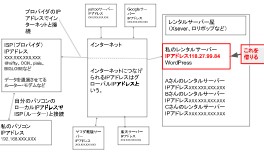
インターネットは世界中のサーバーが接続されたものです。
各サーバーはIPアドレスを持っています。
IPアドレスとはデータを送受信するためのインターネット上の住所です。
サーバーとはインターネットと直接接続できる設備をもった高機能なパソコンです。
インターネットと接続できるレンタルサーバーを借りて、
そこにWordPressというアプリをインストールしブログを運営します。
あとはSNSと同じ感覚でWordPressに記事を書き公開ボタンを押すと公開されます。
IPアドレスとは
家で使うパソコンとレンタルサーバーの違いは
インターネットに直接接続できるかできないかの違いです。
もう少し正確にいうとインターネットから参照できるIPアドレスと
直接結びついているかどうかの違いです。
インターネットに直接接続できるIPアドレスをグローバルIPアドレス
つなげられないIPアドレスをローカルIPアドレスといいます。
家のパソコンはプロバイダ(ISP)のグローバルIPアドレスに変換して
インターネットと接続しています。
スマフォもローカルIPアドレスを持ってます。
インターネットとレンタルサーバーの概念図
上の図の自分のパソコンのIPアドレスやyahooなどのサイトのIPアドレスが実際に
どうなってるのか、それぞれ以下の方法で簡単に調べられます。
IPアドレスの調べ方
任意のサイト(yahooやGoogle)のIPアドレス確認方法(Windows)
画面左下の「Windowsマーク」→「Windowsシステムツール」→「コマンドプロンプト」
→「ping www.ドメイン」+Enter
例 ping www.google.com
結果
www.google.com [142.250.196.132]
逆に出てきたIPアドレス142.250.196.132をプラウザのアドレスバーに入力し移動すると
googleにアクセスできます。
これでドメインとグローバルIPアドレスは紐づいていることが分かります。
ただこのような直打ちもうまくいくサイトといかないサイトがあります。
Google、www.yahoo.co.jpや私のサイトkikuichige.comはいいけどダメなものもあります。
原因はセキュリティ上の対策とか色々あると思います。
自分のローカルIPアドレス
画面左下の「Windowsマーク」→「Windowsシステムツール」→「コマンドプロンプト」
→「ipconfig」+Enter
結果
IPv4 アドレス . . . . . . . . . . . .: 1**.***.**.*がローカルIPアドレスです。
自分のグローバルIPアドレス確認方法
CMANというサイトにアクセスすると自分のグローバルIPアドレスが分かります。
自分のローカルIPとグローバルIPアドレスが違うことが分かります。
パソコンのIPがISPのIPに変換される流れ
「ipconfigで見えるローカルIPが、どうやってインターネットの世界に出ていくのか」を、流れで噛み砕いて説明します。
ipconfigで見える「ローカルIP」とは何か
ipconfig を実行すると、たとえばこんなIPが見えます。
IPv4 アドレス : 192.168.17.33
これは プライベートIP(ローカルIP) です。
代表的なプライベートIP帯は:
- 192.168.0.0 ~ 192.168.255.255
- 10.0.0.0 ~ 10.255.255.255
- 172.16.0.0 ~ 172.31.255.255
特徴は:
- インターネットでは使えない
- 家や会社など「内部ネットワーク専用」
- 世界中で同じIPが何度でも使われている
つまり
👉 あなたのPCの「内線番号」
PC → ルーター(デフォルトゲートウェイ)
PCはこう考えます:
「この宛先(例: 8.8.8.8)は自分のネットワーク外だな」
→ 「じゃあ、玄関役の人に渡そう」
その「玄関役」が ルーター(デフォルトゲートウェイ) です。
- PCの設定例
- 自分のIP:192.168.17.33
- デフォルトゲートウェイ:192.168.17.31(ルーター)
ここまでは 完全に家庭内。
ルーターで起きること:NAT(最重要)
ここが一番の核心です。
ルーターの立場
- LAN側(内側):192.168.17.x
- WAN側(外側):ISPからもらったIP(例: 100.64.x.x や 203.x.x.x)
ルーターは NAT(Network Address Translation) をします。
送信時の変換(NAPT)
PCが通信するとき:
送信元IP: 192.168.17.33
送信元Port: 55555
宛先IP: 8.8.8.8
宛先Port: 443
⬇ ルーターで変換 ⬇
送信元IP: 203.xxx.xxx.xxx(または 100.64.x.x)
送信元Port: 41231(ルーターが割り当て)
宛先IP: 8.8.8.8
宛先Port: 443
同時に、ルーターは 変換テーブル を記録します。
| 内部IP | 内部Port | 外部Port |
|---|---|---|
| 192.168.17.33 | 55551 | 41231 |
| 192.168.17.34 | 55555 | 41232 |
これを NAPT(IP+ポート変換) と呼びます。
👉 だから
- 家の中にPCやスマホが何台あっても
- 外からは「1つのIP」に見える
- Portを変えて使い分けている
ルーター → ISP
ここから先は ISPのネットワーク に入ります。
実はこの時点で 2パターン あります。
パターンA:自宅ルーターがグローバルIPを持つ
[PC]
送信元:192.168.17.33:55551
   ↓
[家庭用ルーター(LAN側)]
ルーター(デフォルトゲートウェイ) のIP:
192.168.17.31(ルーターのIPであって、送信元ではない。)
   │  NAPT
   │  変換テーブル例:
   │  (送信元:192.168.17.33:55551)
   │        ↓
   │  (送信元:203.xxx.xxx.xxx:41231)
   ↓
[家庭用ルーター(WAN側)]
送信元:203.xxx.xxx.xxx:41231
   ↓
[ISPネットワーク]
送信元:203.xxx.xxx.xxx:41231
   ↓
[インターネット上のサーバ]
宛先:8.8.8.8:443- 昔からある方式
- 固定IPや一部の光回線
パターンB:ISPでもう一度NATされる(CGN)
最近多いのがこれ。
[PC]
送信元:192.168.17.33:55551
   ↓
[家庭用ルーター]
送信元:203.xxx.xxx.xxx:41231
   ↓  (ISPのNAT)
[ISP CGN]
送信元:100.64.77.55:51234
   ↓
[インターネット]
宛先:8.8.8.8:443
- 利用者は「本当のグローバルIP」を直接持たない
ISPでの「グローバルIP変換」
ISP側では:
- 多数の利用者
- それぞれの通信を
- 巨大なNAT装置 で管理
ISPは:
- 「誰の通信か」
- 「どのポートか」
をすべてログとテーブルで管理しています。
これがあるから、返信パケットは:
インターネット
 → ISP(NAT逆変換)
 → あなたのルーター
 → あなたのPC
と 正しく戻ってくる。
なぜこんなに変換が多いのか?
理由はシンプル:
- IPv4アドレスが足りない
- セキュリティ的にも内部IPを隠せる
- 家庭内は自由にIPを使いたい
その結果:
「内側はプライベートIP、外側は共有グローバルIP」
という今の形になっています。
上の図はDNSサーバーが丸ごと抜けているので、こちらで知識の補完してください。
目次へ
ドメインとは
インターネットはグローバルIPアドレスでサーバーに接続しています。
例えば
google.comはグローバルIPアドレス142.250.199.46でも接続できます。
(2026/2/25調べ、上のIPアドレスの調べ方参照)
142.250.199.46では、どこに接続しているのかパッと見てわからないので
google.comというわかりやすい言葉を使用しています。
このgoogle.comがドメイン名です。
私のサイトの場合、今は160.251.123.101です。(11350は、この記事の識別番号です。)
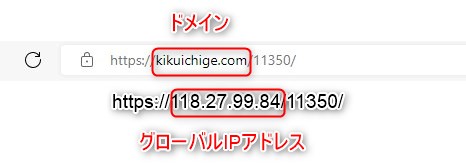
グローバルIPアドレスで実際アクセスできるサイトとできないサイトがあります。
セキュリティ上の理由と思われます。私のはダメです。google.comは今のところ大丈夫。
またグローバルIPアドレスが何番なんてレンタルサーバーを契約するとき
全く知らなくていいです。レンタルサーバー側で全部やってくれます。
ドメインと紐づいているIPアドレスはレンタルサーバー屋の都合で変わる場合もあるし
レンタルサーバー屋を引っ越すとき例えば(ロリポップからXseverへ引っ越すとき)に
ドメインとIPアドレスの紐づけは切れます。
なのでドメインがブログサイトと紐づいている大事なものになります。
具体的なグローバルIPアドレスとドメインの紐づけ作業は
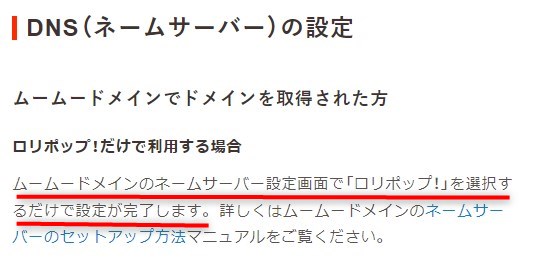
レンタルサーバーの設定で簡単にできます。
正確にはDNS(ドメイン・ネーム・サーバー)に設定。
ロリポップの場合こんな感じで簡単です。
目次へ
ドメインとレンタルサーバーが別の会社のとき
ドメインがお名前ドットコムでレンタルサーバーがロリポップの場合など
ドメインとレンタルサーバーが別会社の場合、少し手間がかかります。
というのもドメインにユーザーがアクセスしたとき、
まずドメインの会社(お名前ドットコム)につながります。
そこで、このドメインは、あそこのサーバー(ロリポップ)ですということを
ドメインの会社(お名前ドットコム)に設定しておかなければなりません。
この設定作業が発生するので、同じ会社でドメインとレンタルサーバーを用意するより手間がかかります。
具体的には、レンタルサーバーの会社でドメインとレンタルサーバーのIPを紐づけ。
そのあとドメインの会社に「このドメインは、あそこの会社にある」という役割を担うDNSの設定を行います。
DNSの設定値はレンタルサーバー側のドメイン設定の手順を見れば、DNSの名前が分かります。
実際はレンタルサーバー=IPアドレス
まずはレンタルサーバー=IPアドレスと考えていたほうが分かりやすいと思います。
またWordPressブログ=ドメインになっていて、
レンタルサーバーを1つ借りたら複数のドメインを設定できます。
ドメインを設定するとレンタルサーバー内でドメインに対応した場所が確保されるので
そこにWordPressを新たにインストールしてWordPressブログを紐づけできます。
レンタルサーバーの料金は変わりません。
(ドメインの個数には10個までとか制限があるが
ドメインが高いので、制限まで増やして使うことはないのでは。)
IPアドレスを頼りに届いた情報は、レンタルサーバーに届いてしまえば、
あとはレンタルサーバー側で、ドメインに対応した場所にクライアントからのリクエストを飛ばします。
Whois情報公開代行
ドメインは保持者の住所氏名などの登録が義務付けられています。
しかしWhois情報公開代行というサービースによりレンタルサーバー
(Xsever、ロリポップなど)の名前、住所で変わりに登録してくれます。
普通は無料。
レンタルサーバーを契約するときにWhois情報公開代行が有効かどうか注意してください。
企業とかは積極的にドメインと個人(法人)情報を結び付けたい場合があるので選択性になってます。
初心者はWhois情報公開代行 有効にしましょう。
Whois情報がどんなものか以下で確認できます。
私のkikuichige.comで調べてみてください。
Registrar: GMO INTERNET, INC.(お名前ドットコムの親会社)になってます。
英語で分かりにくいですがShibuya-kuが目に入ると思います。
取り敢えず私は渋谷(お名前ドットコムの住所)になんて住んでないので個人情報は漏れてません。
Whois検索https://www.onamae.com/service/whois/
おすすめのレンタルサーバー、ドメイン
私はお名前.com レンタルサーバーのレンタルサーバー(2026年現在はVPSに変えました。)を使ってるんですが
こちらのほうがおすすめです。
ハイスピードプラン+無料ドメイン(12か月契約必要)で**円/月です。(料金は要確認)
またはシンレンタルサーバー  無料ドメイン付き(12か月契約必要)で**円/月です。(料金は要確認)
他社との比較はこちらの記事
まとめ
私のブログを開設するまでにやったことを例にまとめると
- kikuichige.comという名前でドメインを取る。
- お名前.com レンタルサーバー
のレンタルサーバーを借りる。
- レンタルサーバーの設定でドメインをkikuichige.comに設定。
ちなみに私がお名前.com レンタルサーバー選んだ理由は株主優待が使えるからです。(2026年現在、レンタルサーバーの株主優待はなくなりました。)
イチゲをOFUSEで応援する(御質問でもOKです)Vプリカでのお支払いがおすすめです。
MENTAやってます(ichige)
